
Tukar gambar jadi stiker, kemudian kongsi ke galeri
Hantar gambar kepada bot di WhatsApp, ubah gayanya di StickerZ.my, dan terima stiker siap dalam chat anda. Kongsi ke galeri supaya orang lain boleh guna juga.
- Kira-kira 3 minit
- 9 langkah
- Dari 1 kredit
Sebelum mula, pastikan anda ada
- WhatsApp Dengan bot StickerZMY disimpan dalam kenalan anda.
- Kredit StickerZ 1 hingga 30 kredit, bergantung pada cara anda ubah gambar.
- Satu gambar Foto, meme atau tangkapan skrin yang mahu dijadikan stiker.
-
Fasa A · Hantar gambar
Langkah 1: Hantar gambar kepada bot
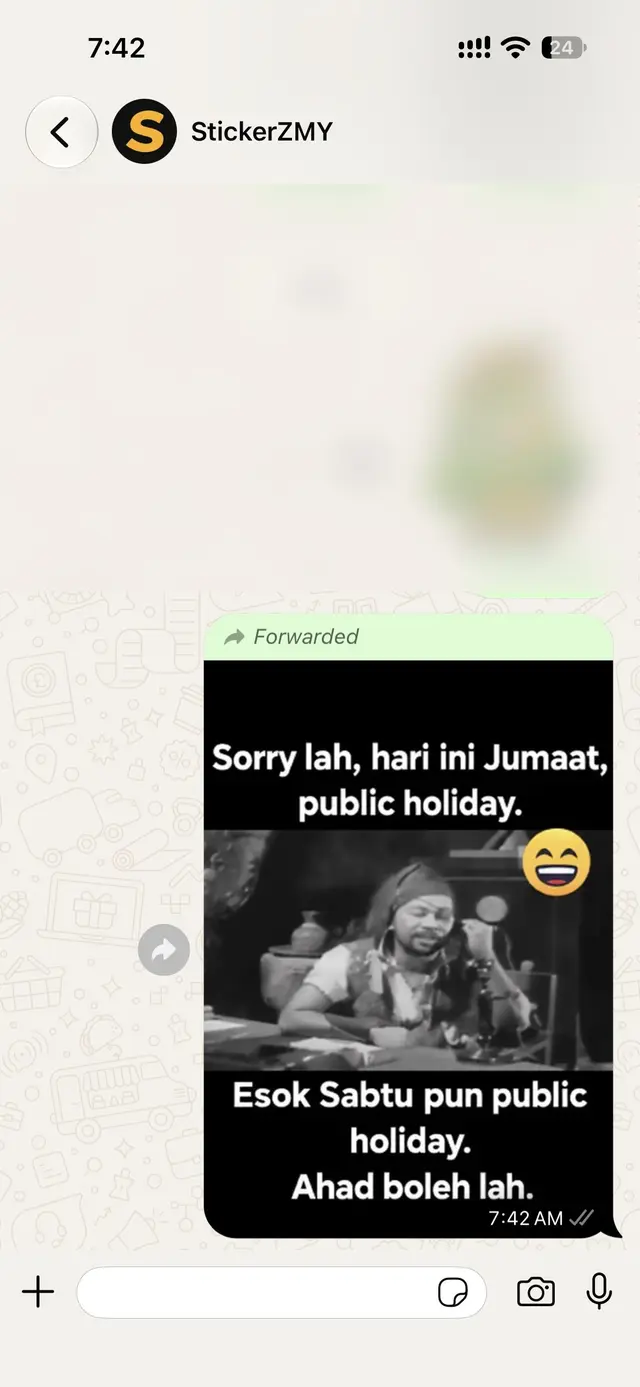
Buka chat StickerZMY di WhatsApp. Hantar atau forward gambar yang anda mahu jadikan stiker.
Masa bermula sebaik gambar dihantar. Anda ada 30 minit untuk menyunting gambar itu.
-
Fasa A · Hantar gambar
Langkah 2: Buka Buat, kemudian tekan Sunting
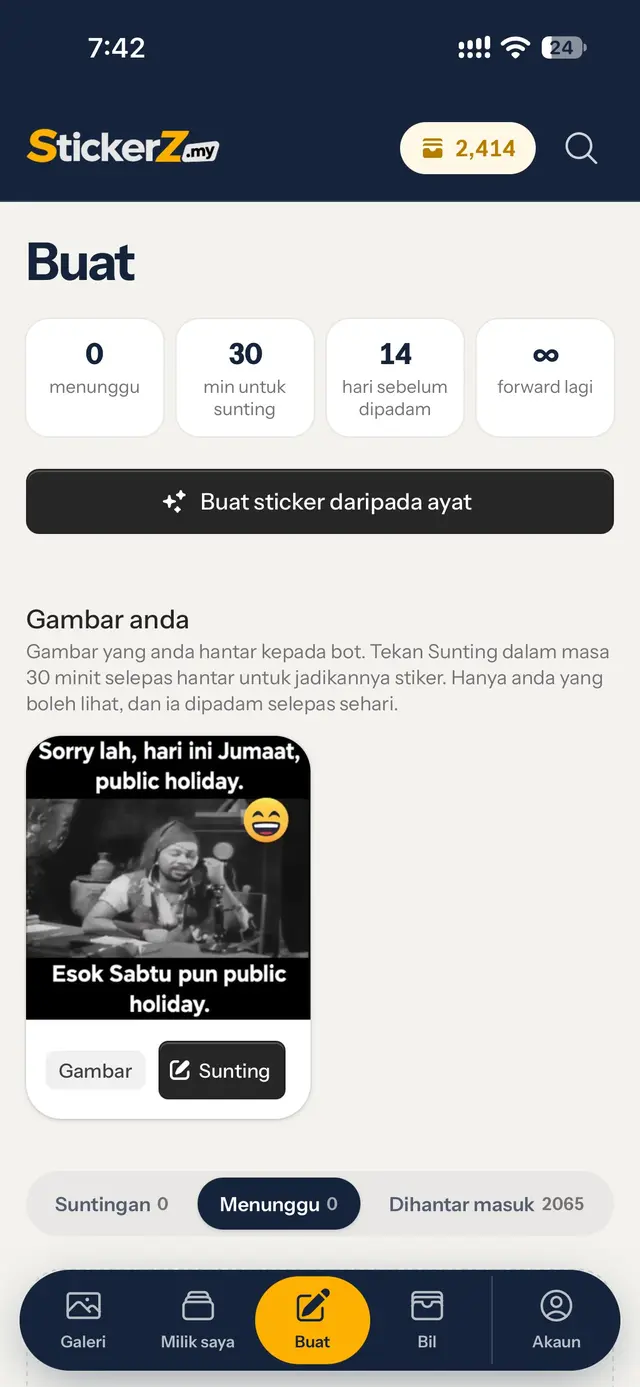
Di StickerZ.my, pergi ke tab Buat. Gambar yang anda hantar muncul di bawah Gambar anda. Tekan Sunting untuk mula.
Hanya anda boleh lihat gambar ini, dan ia dipadam selepas 30 hari.
-
Fasa B · Jadikan stiker
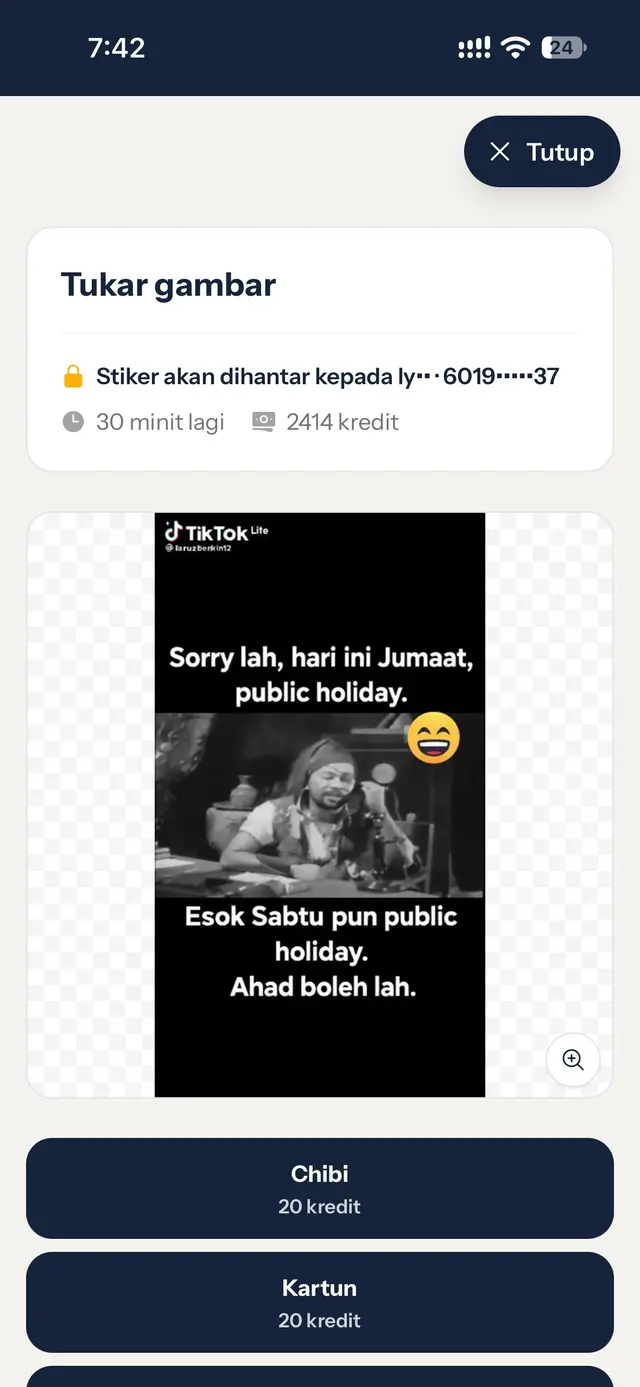
Langkah 3: Semak gambar dan nombor penerima
Editor Tukar gambar dibuka. Pastikan stiker akan dihantar ke nombor WhatsApp anda dan semak baki kredit. Gaya sedia ada seperti Chibi dan Kartun ada di bawah pratonton.
-
Fasa B · Jadikan stiker
Langkah 4: Pilih cara mengubah gambar
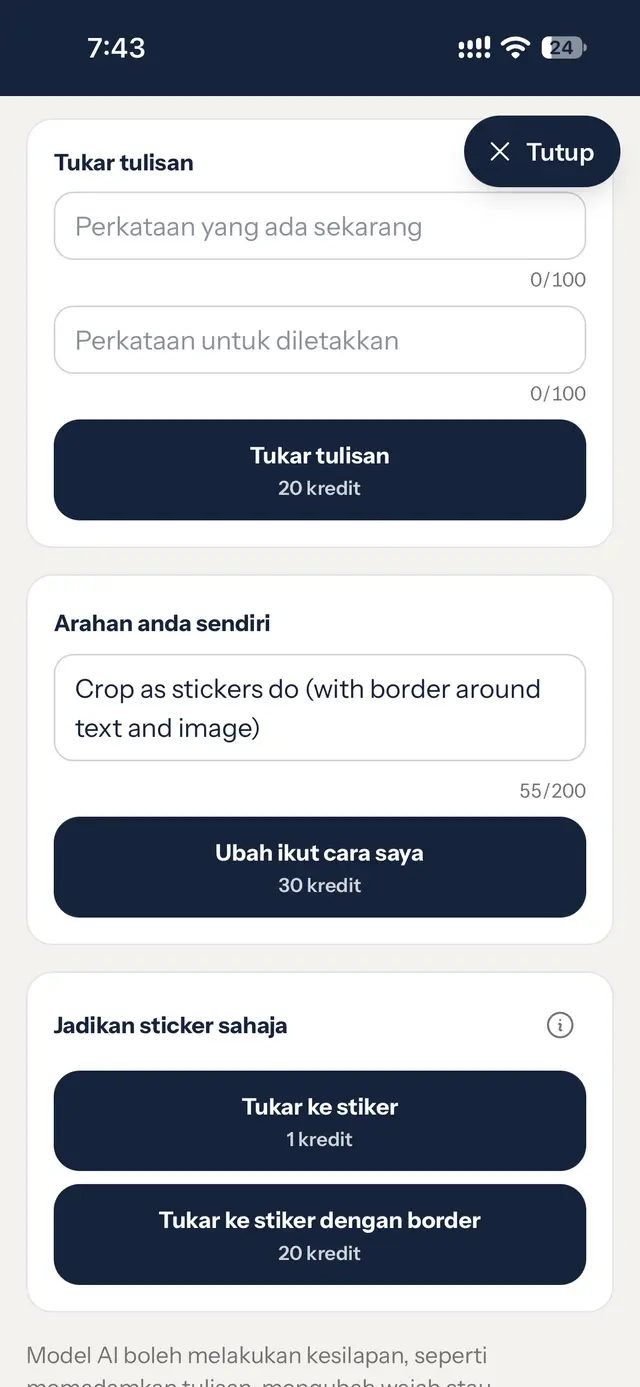
Tatal ke bawah dan pilih satu. Kredit ditolak apabila anda tekan butang.
Pilihan Hasil Kredit Chibi / Kartun Lukis semula dalam gaya sedia ada 20 Tukar tulisan Ganti perkataan pada gambar 20 Arahan anda sendiri Tulis arahan sendiri, hingga 200 aksara 30 Tukar ke stiker Jadikan stiker terus, tanpa ubah 1 Tukar ke stiker dengan border Stiker terus, dengan border di sekeliling 20 Dalam contoh ini, arahan yang ditulis ialah “Crop as stickers do (with border around text and image)”, lalu tekan Ubah ikut cara saya.
-
Fasa B · Jadikan stiker
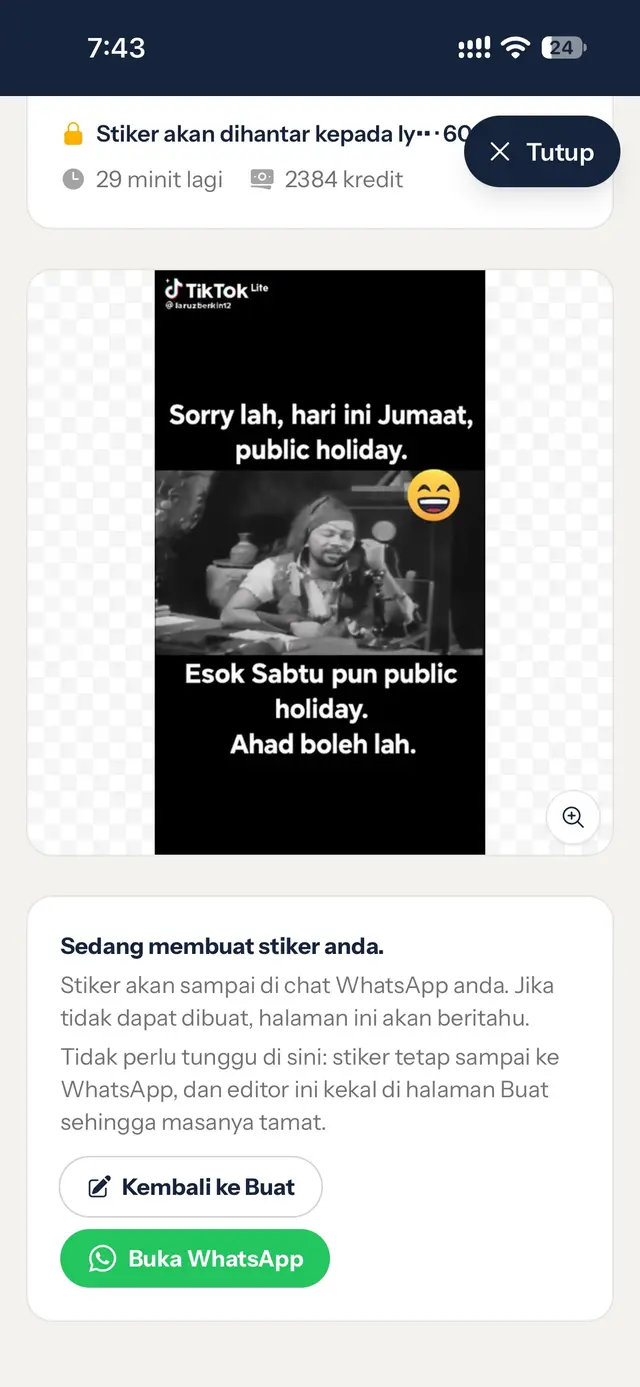
Langkah 5: Tunggu stiker dibuat
Halaman memaparkan Sedang membuat stiker anda. Anda tidak perlu tunggu di sini: stiker tetap sampai ke WhatsApp, dan editor kekal di halaman Buat sehingga masanya tamat.
Jika stiker tidak dapat dibuat, halaman ini akan memberitahu anda.
-
Fasa B · Jadikan stiker
Langkah 6: Terima stiker di WhatsApp
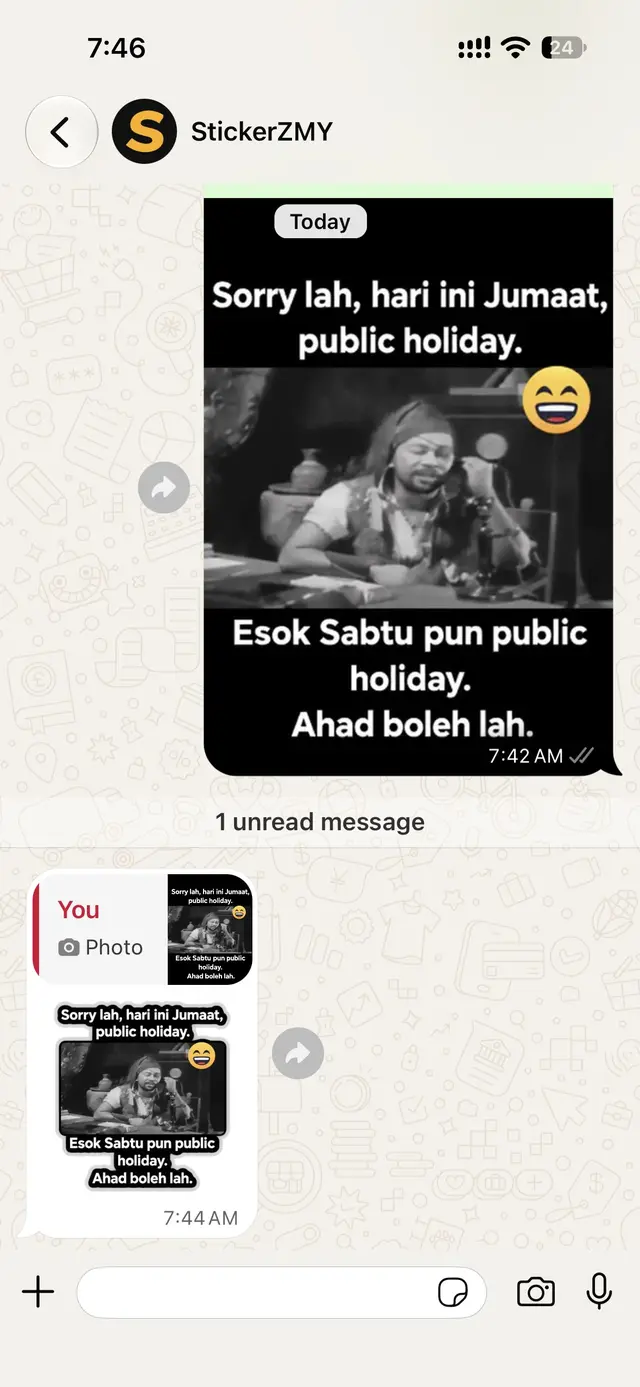
Bot membalas gambar anda dengan stiker baharu dalam chat yang sama. Tekan stiker itu untuk simpan dan guna dalam mana-mana chat.
Stiker anda sudah siap. Teruskan ke Fasa C jika mahu kongsi dengan semua orang.
-
Fasa C · Kongsi ke galeri
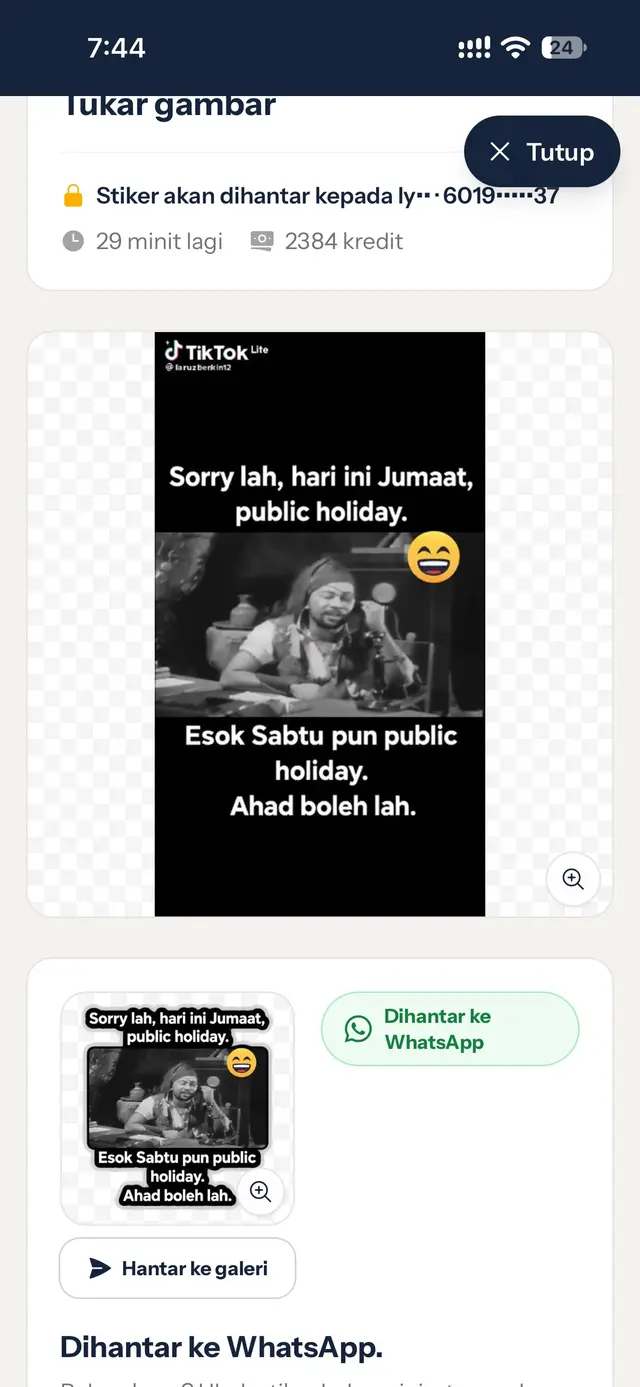
Langkah 7: Tekan Hantar ke galeri
Kembali ke editor di StickerZ.my. Di bawah stiker yang siap, tekan Hantar ke galeri.
-
Fasa C · Kongsi ke galeri
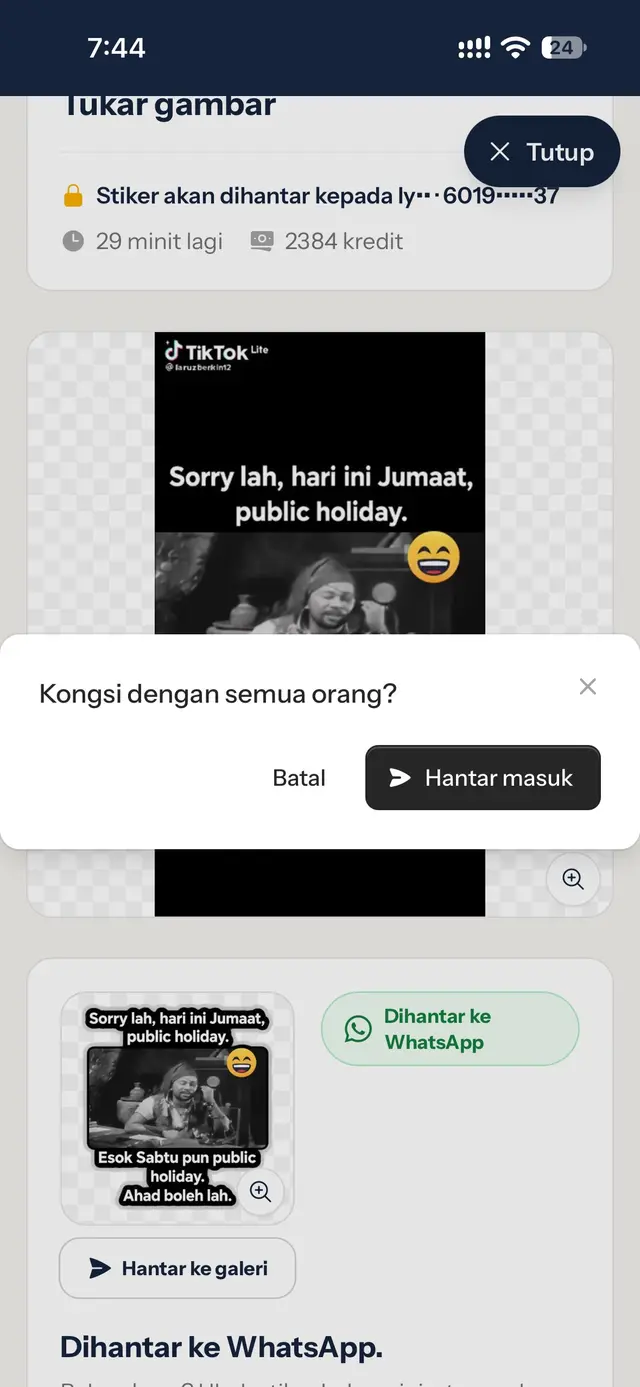
Langkah 8: Sahkan dengan Hantar masuk
Kotak Kongsi dengan semua orang? muncul. Tekan Hantar masuk untuk sahkan, atau Batal jika mahu stiker kekal peribadi.
-
Fasa C · Kongsi ke galeri
Langkah 9: Semak status di Milik saya
Buka tab Milik saya. Stiker anda berlabel Menunggu semakan sehingga disemak, kemudian ia akan muncul dalam Galeri.
Terangkan stiker yang anda hantar supaya orang lain mudah menemuinya.
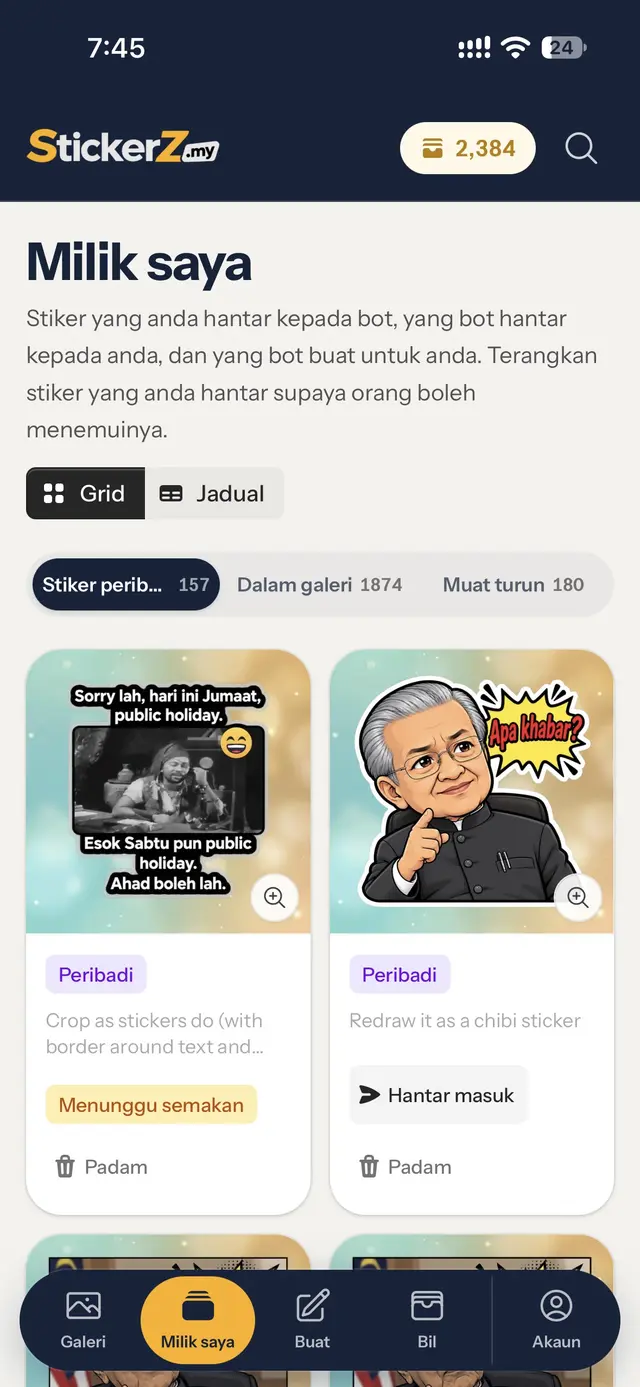
Stiker anda kini dalam WhatsApp dan sedang menunggu untuk galeri.
Perlu tahu
- Had 30 minit Sunting gambar dalam masa 30 minit selepas menghantarnya kepada bot. Selepas itu, hantar semula gambar.
- AI boleh silap Model AI boleh memadam tulisan atau mengubah wajah. Semak stiker sebelum kongsi ke galeri.
- Gambar dipadam selepas 30 hari Gambar asal di bawah Gambar anda hanya anda boleh lihat, dan dipadam secara automatik.
- Paling jimat: 1 kredit Mahu stiker terus tanpa ubah? Pilih Tukar ke stiker di bawah Jadikan sticker sahaja.