
Buat stiker hanya dengan menulis ayat
Tiada gambar? Tiada masalah. Terangkan stiker yang anda bayangkan, hantar melalui WhatsApp, dan bot akan melukisnya untuk anda.
- Kira-kira 2 minit
- 6 langkah
- 30 kredit setiap stiker
Sebelum mula, pastikan anda ada
- WhatsApp Pada telefon yang sama dengan pelayar StickerZ.my.
- 30 kredit Untuk setiap stiker. Semak baki di tab Bil.
- Idea stiker Watak, gaya, ekspresi dan teks yang anda mahu.
-
Fasa A · Tulis arahan
Langkah 1: Buka Buat, tekan Buat sticker daripada ayat
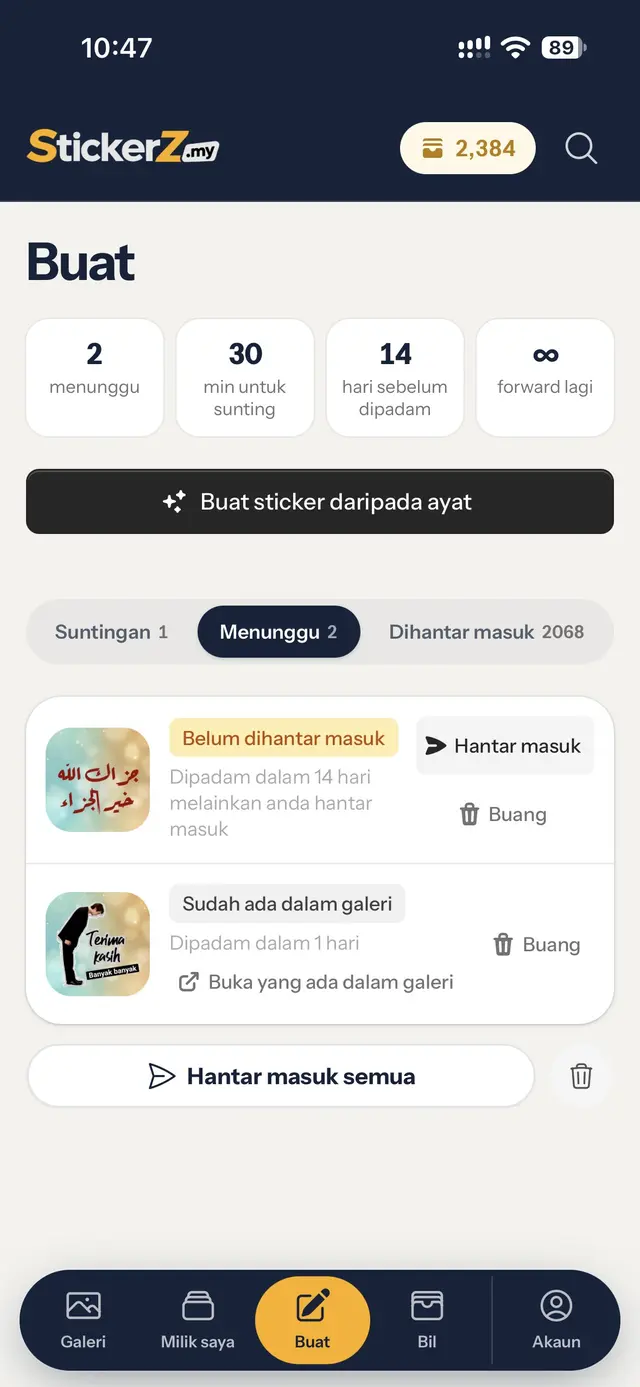
Di StickerZ.my, pergi ke tab Buat dalam menu gelap. Tekan butang hitam Buat sticker daripada ayat.
Tidak perlu hantar gambar. Anda hanya perlu menerangkan stiker yang anda mahu.
-
Fasa A · Tulis arahan
Langkah 2: Terangkan stiker anda
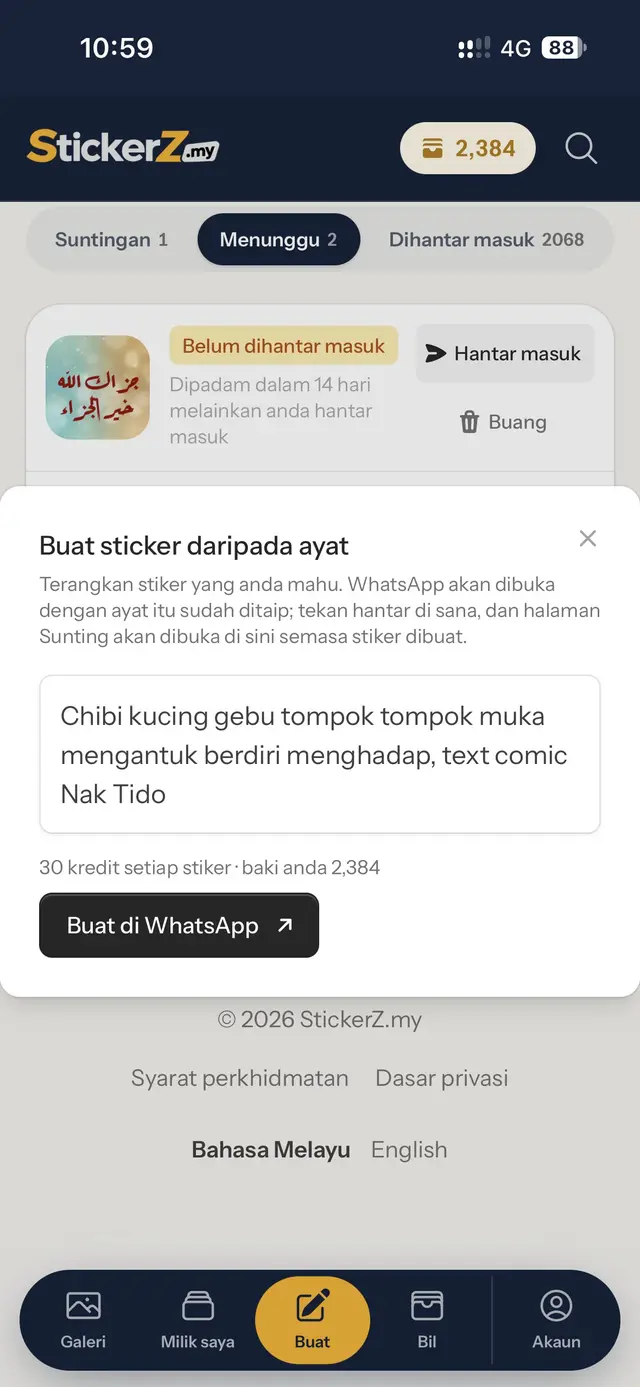
Tulis stiker yang anda mahu dalam kotak. Kemudian tekan Buat di WhatsApp. Setiap stiker menggunakan 30 kredit.
Pecahan arahan contoh- Gaya
- Chibi
- Watak
- kucing gebu tompok-tompok
- Ekspresi
- muka mengantuk
- Pose
- berdiri menghadap
- Teks
- text comic “Nak Tido”
Lebih terperinci arahan anda, lebih dekat hasilnya. Sebut gaya, watak, ekspresi, pose dan teks yang mahu diletakkan.
-
Fasa B · Hantar di WhatsApp
Langkah 3: Tekan hantar di WhatsApp
WhatsApp dibuka dalam chat StickerZMY dengan arahan anda sudah ditaip. Tekan hantar.
Mesej bermula dengan
/p-web. Biarkan bahagian itu seperti sedia ada supaya bot tahu ini arahan stiker.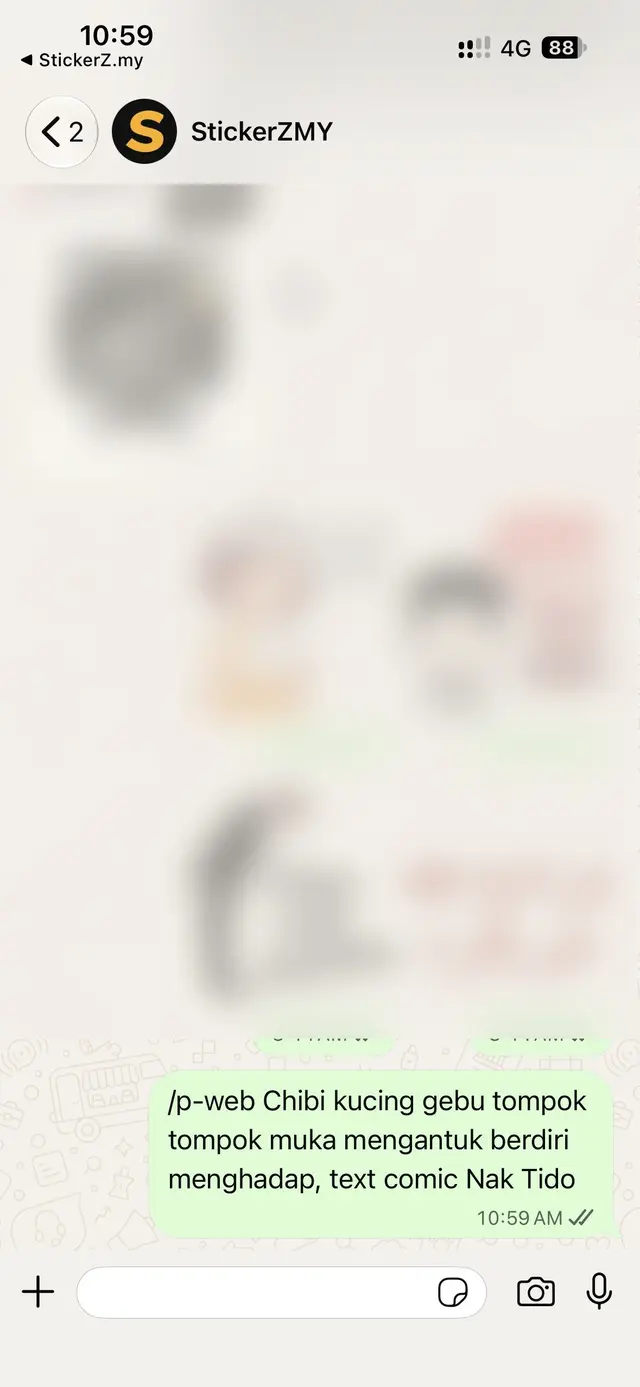
-
Fasa C · Terima stiker
Langkah 4: Kembali ke StickerZ.my
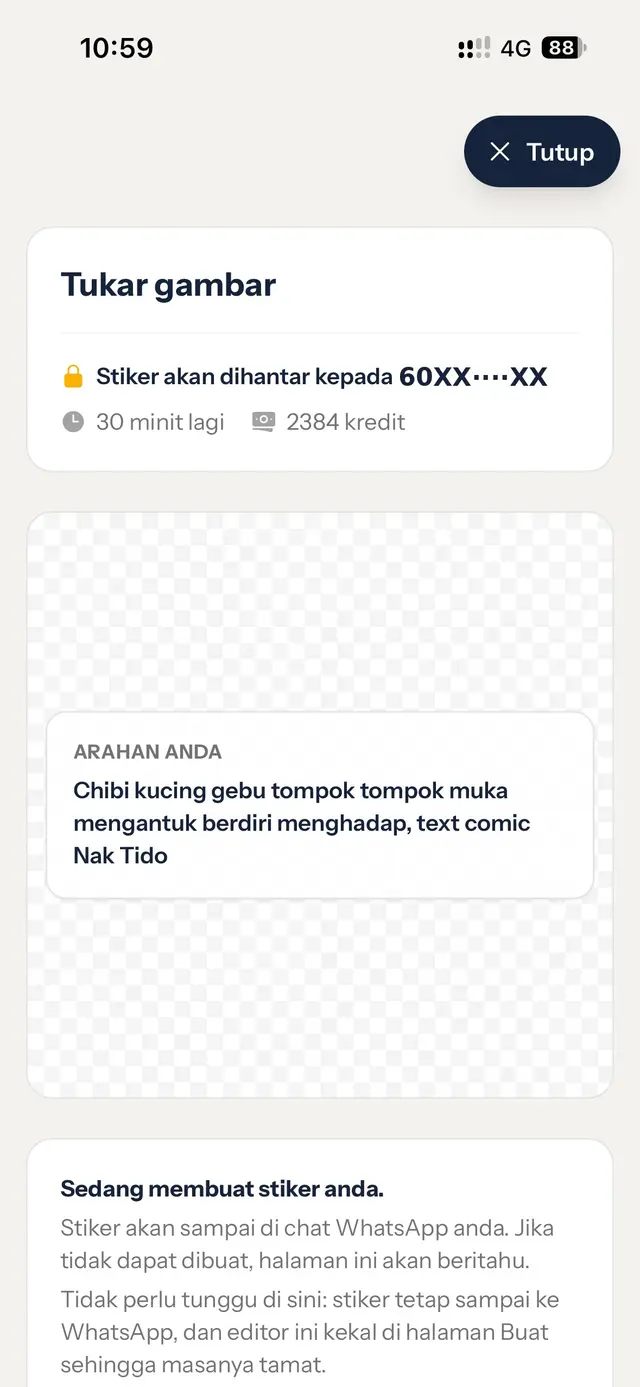
Kembali ke pelayar. Halaman Sunting dibuka dengan arahan anda dan mesej Sedang membuat stiker anda.
Tidak perlu tunggu di sini. Stiker tetap sampai ke WhatsApp, dan editor kekal di halaman Buat sehingga masanya tamat.
-
Fasa C · Terima stiker
Langkah 5: Semak stiker yang siap
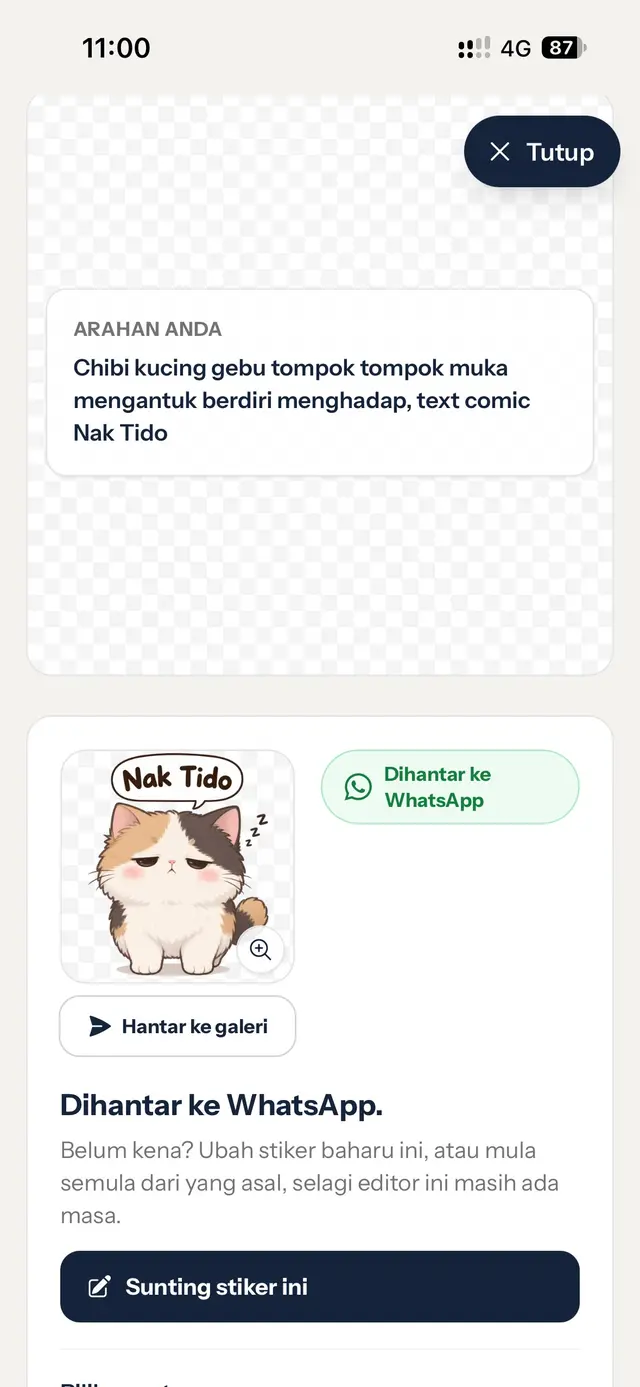
Stiker baharu muncul dengan label Dihantar ke WhatsApp. Belum kena? Tekan Sunting stiker ini selagi editor masih ada masa.
Mahu orang lain guna juga? Tekan Hantar ke galeri. Langkahnya sama seperti Tutorial 02.
-
Fasa C · Terima stiker
Langkah 6: Terima stiker di WhatsApp
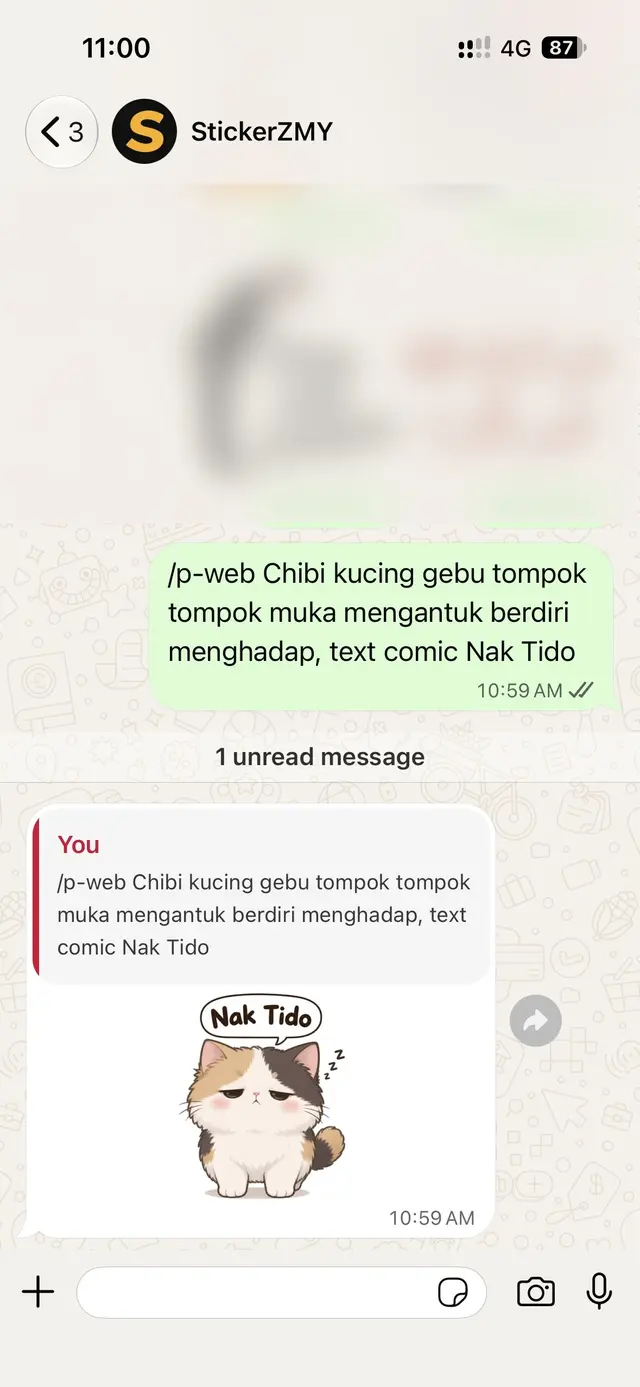
Bot membalas arahan anda dengan stiker siap dalam chat yang sama. Tekan stiker itu untuk simpan dan guna dalam mana-mana chat.
Siap! Stiker daripada ayat anda kini dalam WhatsApp.
Satu ayat, satu stiker. Cuba idea seterusnya!
Perlu tahu
- 30 kredit setiap stiker Baki anda dipaparkan di bawah kotak arahan sebelum anda tekan Buat di WhatsApp.
- Jangan padam /p-web Bahagian ini memberitahu bot bahawa mesej itu arahan stiker dari laman web.
- Belum kena? Tekan Sunting stiker ini untuk mengubahnya, selagi editor masih ada masa.
- AI boleh silap Hasil mungkin berbeza sedikit daripada arahan. Semak sebelum kongsi ke galeri.