Belajar guna StickerZ.my
Panduan langkah demi langkah dengan tangkapan skrin sebenar. Mula dengan Tutorial 01 jika ini kali pertama anda.
Tutorial 01
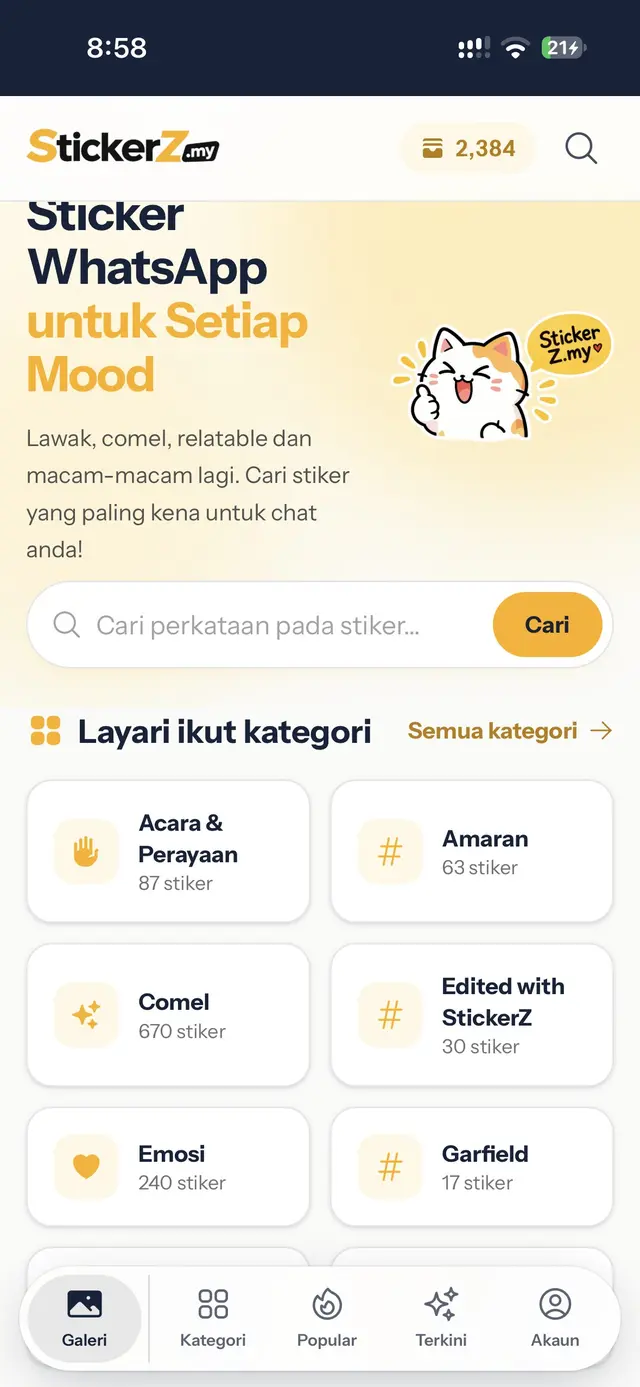
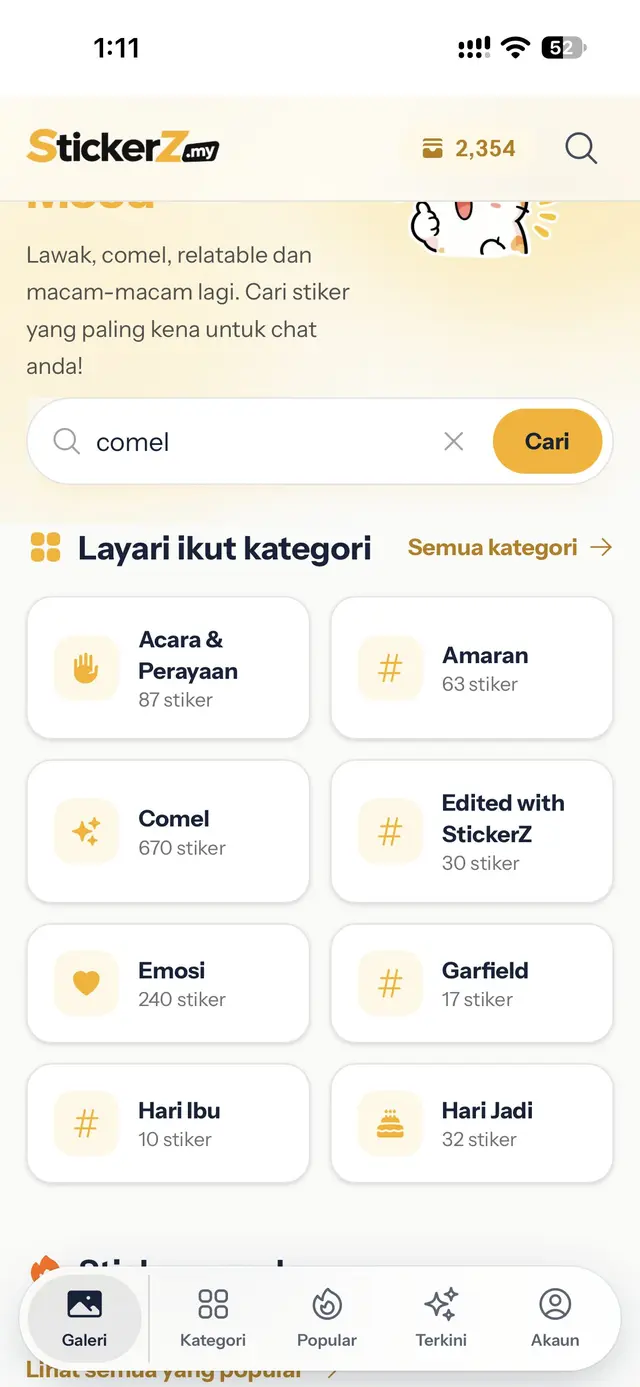
Kenali dua menu StickerZ.my
Menu di bawah skrin berubah ikut butang yang anda tekan. Tekan Galeri untuk mencari stiker. Tekan Akaun untuk mengurus stiker, kredit dan akaun anda.
Kira-kira 2 minit
Baca sekarang
Tutorial 02
Tukar gambar jadi stiker, kemudian kongsi ke galeri
Hantar gambar kepada bot di WhatsApp, ubah gayanya di StickerZ.my, dan terima stiker siap dalam chat anda. Kongsi ke galeri supaya orang lain boleh guna juga.
Kira-kira 3 minit
Baca sekarang
Tutorial 03
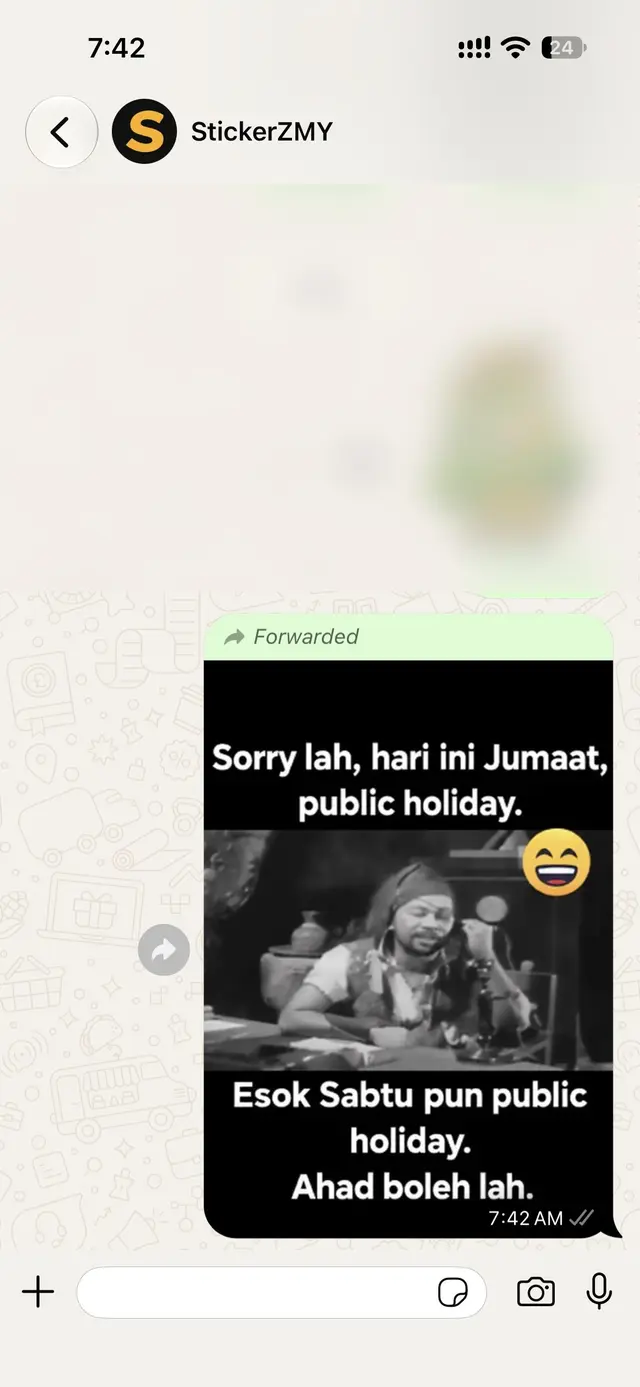
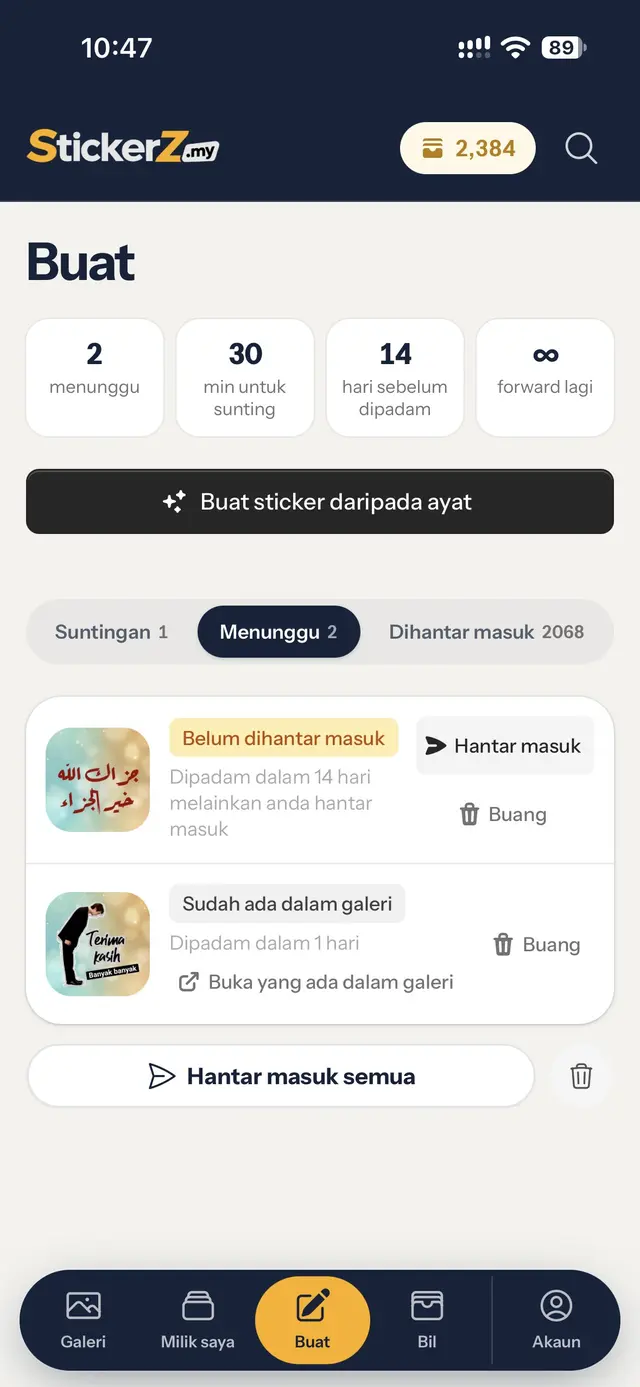
Kongsi stiker kegemaran anda ke galeri
Ada stiker WhatsApp yang best? Forward kepada bot, tekan Hantar masuk, dan stiker itu akan muncul dalam galeri StickerZ.my untuk semua orang.
Kira-kira 1 minit
Baca sekarang
Tutorial 04
Buat stiker hanya dengan menulis ayat
Tiada gambar? Tiada masalah. Terangkan stiker yang anda bayangkan, hantar melalui WhatsApp, dan bot akan melukisnya untuk anda.
Kira-kira 2 minit
Baca sekarang
Tutorial 05
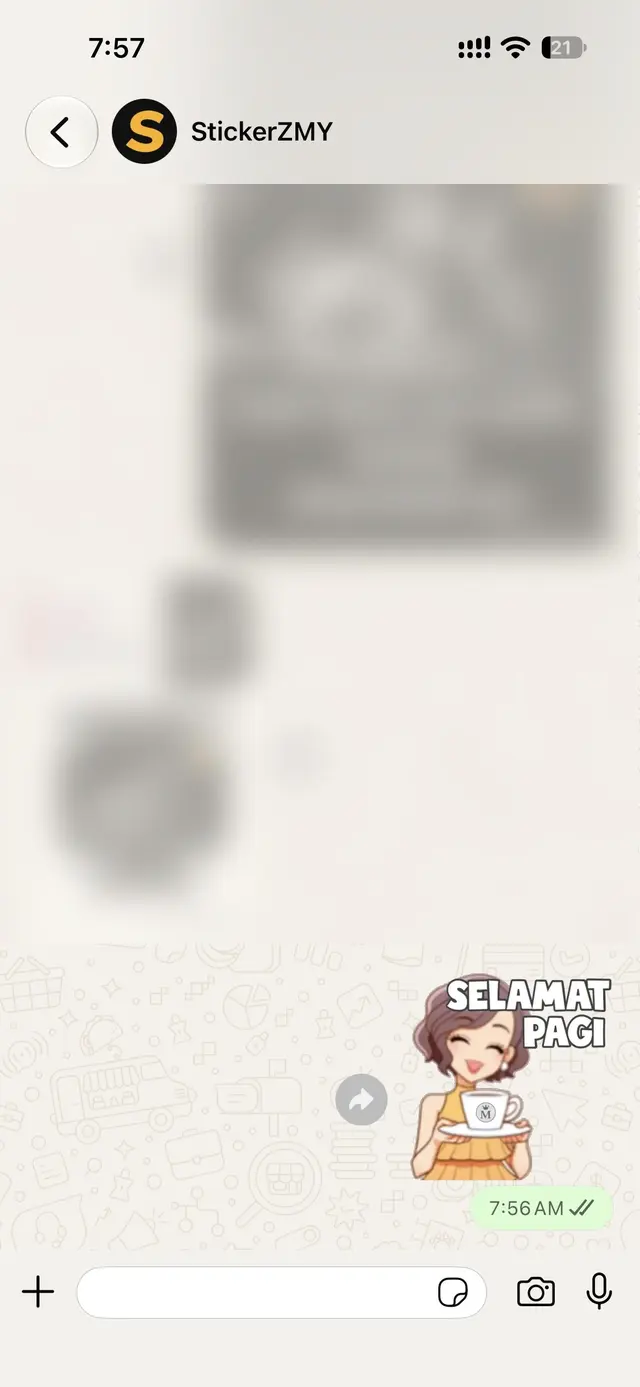
Dapatkan stiker dari galeri ke WhatsApp
Cari stiker yang anda suka dalam galeri, tekan butang WhatsApp, dan hantar mesej yang dibuka. Bot membalas dengan stiker, sedia untuk disimpan dan diguna dalam mana-mana chat.
Kira-kira 1 minit
Baca sekarang